Как записать демо в Counter-Strike: Source
Для создания демо в CS:S нужно выполнить несколько простых шагов.
1. Открываем консоль
Нажмите клавишу тильда — Ё (~).
Если консоль не открывается — используйте инструкцию ниже:
2. Начало записи демо
В консоли введите команду:
Примеры:
Важно: не используйте кириллицу в названии.
3. Остановка записи
Чтобы завершить запись, введите команду:
Или просто выйдите с сервера.
Критично! Не выходите из игры, пока демо не остановлено. Только с сервера! Иначе файл может не сохраниться.
4. Где найти демо-файл
Демо сохраняется в папку cstrike вашей игры.
Пример пути:
Можно задавать вопросы в теме, если что-то непонятно.
5. Как просмотреть демо
Скопируйте файл демо в папку cstrike и введите команду:
Для удобства нажмите Shift + F2 — откроется меню просмотра демо.
Для создания демо в CS:S нужно выполнить несколько простых шагов.
1. Открываем консоль
Нажмите клавишу тильда — Ё (~).
Если консоль не открывается — используйте инструкцию ниже:
1. Откройте меню Настройки
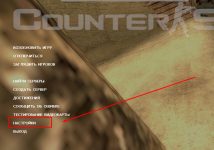
2. Перейдите во вкладку Клавиатура → Дополнительно
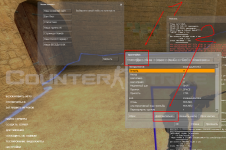
3. В появившемся окне поставьте галочку «Включить консоль», затем нажмите OK и Применить
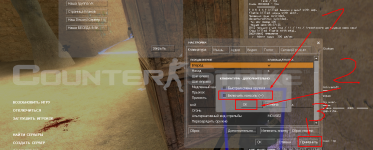
2. Перейдите во вкладку Клавиатура → Дополнительно
3. В появившемся окне поставьте галочку «Включить консоль», затем нажмите OK и Применить
2. Начало записи демо
В консоли введите команду:
Код:
record НАЗВАНИЕПримеры:
Код:
record 1
Код:
record newВажно: не используйте кириллицу в названии.
3. Остановка записи
Чтобы завершить запись, введите команду:
Код:
stopИли просто выйдите с сервера.
Критично! Не выходите из игры, пока демо не остановлено. Только с сервера! Иначе файл может не сохраниться.
4. Где найти демо-файл
Демо сохраняется в папку cstrike вашей игры.
Пример пути:
Код:
F:\SteamLibrary\steamapps\common\Counter-Strike Source\cstrike\Можно задавать вопросы в теме, если что-то непонятно.
5. Как просмотреть демо
Скопируйте файл демо в папку cstrike и введите команду:
Код:
startdemos НАЗВАНИЕ_ФАЙЛАДля удобства нажмите Shift + F2 — откроется меню просмотра демо.
Последнее редактирование: